> For the complete documentation index, see [llms.txt](https://docs.discloud.com/llms.txt). Markdown versions of documentation pages are available by appending `.md` to page URLs; this page is available as [Markdown](https://docs.discloud.com/faq/general-questions/how-to-create-a-subdomain.md).
# Como criar um subdomínio?
Aprenda como registrar e gerenciar subdomínios personalizados da Discloud para suas aplicações.
## 🌐 O que é um Subdomínio da Discloud?
Na **Discloud**, qualquer app que utiliza uma **porta** e precisa de **acesso externo** através dela para ser acessado é considerada um site. Isso inclui bots com dashboards, dashboards, APIs, sites estáticos e dinâmicos, entre muitos outros…
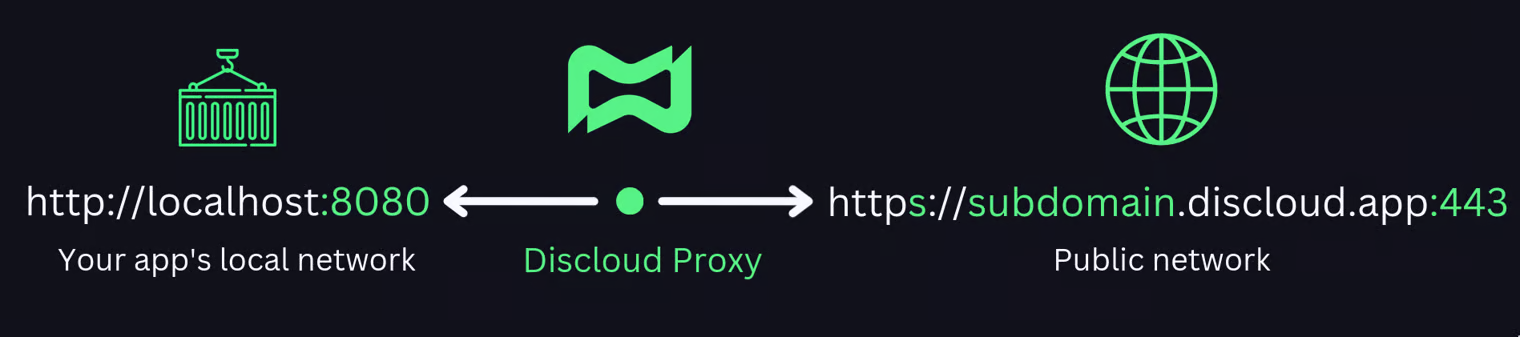
Para permitir acesso externo ao seu app, a Discloud oferece a opção de criar um **subdomínio personalizado**. Esse subdomínio redireciona o tráfego através do proxy da Discloud para a **porta 8080** do seu app, permitindo que você e os usuários acessem o seu site de forma **segura e confiável**.
### 📡 Como funciona
{% hint style="info" %}
#### **`.discloud.app` ou `.discloud.dev`?**
O seu subdomínio fica em `.discloud.app` ou em `.discloud.dev`. Não é você que escolhe: a Discloud escolhe o domínio automaticamente no momento da criação do subdomínio, conforme a demanda de cada domínio. No `discloud.config`, você usa sempre só o nome do subdomínio.
{% endhint %}
***
## ✅ Requisitos
Para registrar e usar um subdomínio da Discloud, você precisa atender aos seguintes requisitos:
{% hint style="success" %}
[Plano Platinum ou superior](https://discloud.com/plans) é necessário para hospedar sites ou APIs.
{% endhint %}
{% hint style="success" %}
**Porta 8080** – Sua aplicação deve escutar na porta 8080 para receber tráfego externo.
{% endhint %}
{% hint style="success" %}
**Discloud Config** – Seu app deve incluir um arquivo [discloud.config](/configurations/discloud.config.md) devidamente configurado.
{% endhint %}
***
## 🚀 Registre o seu Subdomínio
{% stepper %}
{% step %}
Abra o [Discloud Dashboard](https://discloud.com/dashboard).
{% endstep %}
{% step %}
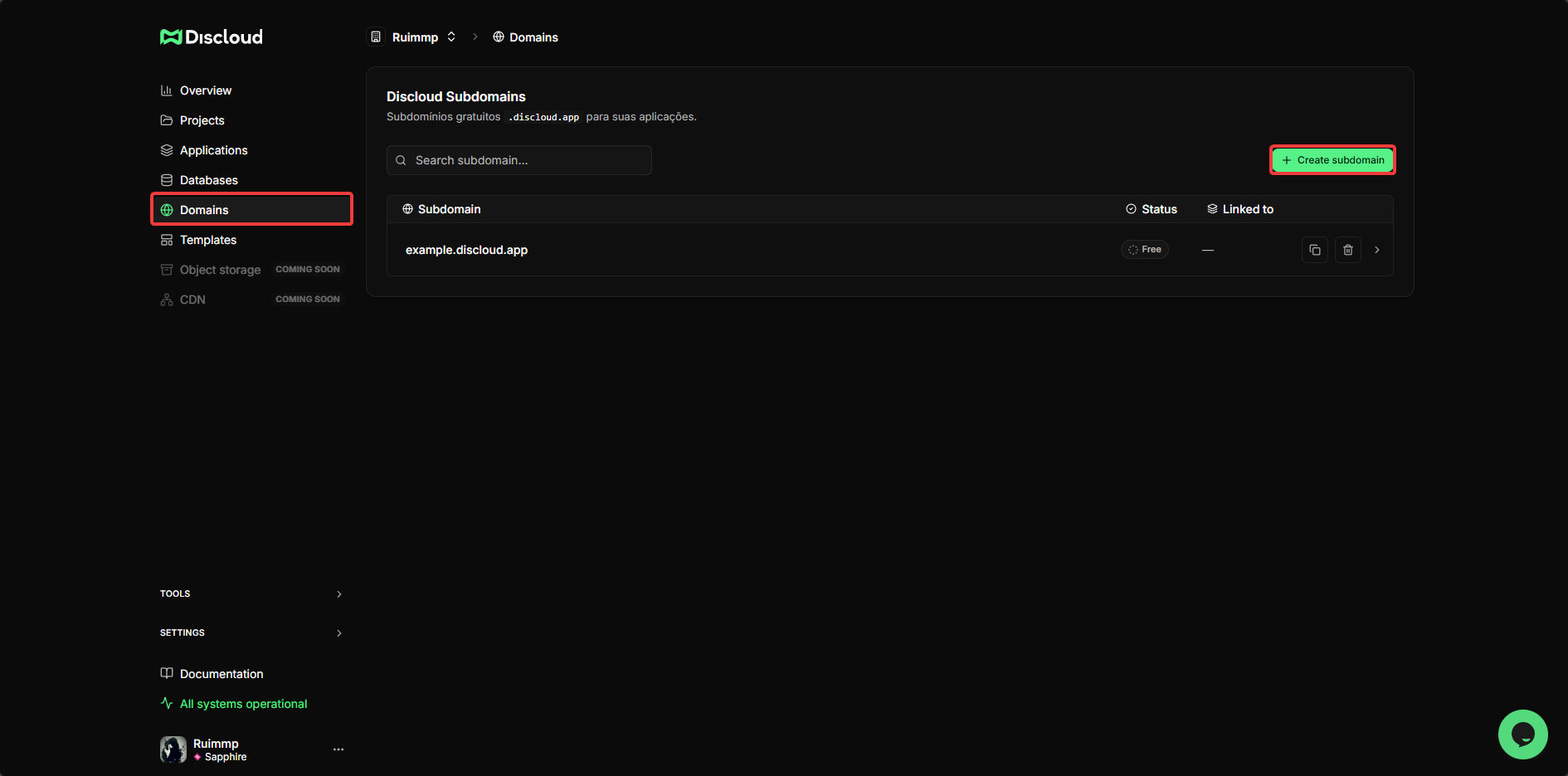
Clique na aba `Domínios` no menu lateral da página da sua conta.
{% endstep %}
{% step %}
Clique no botão `+ Criar subdomínio` para criar um novo subdomínio.
{% endstep %}
{% step %}
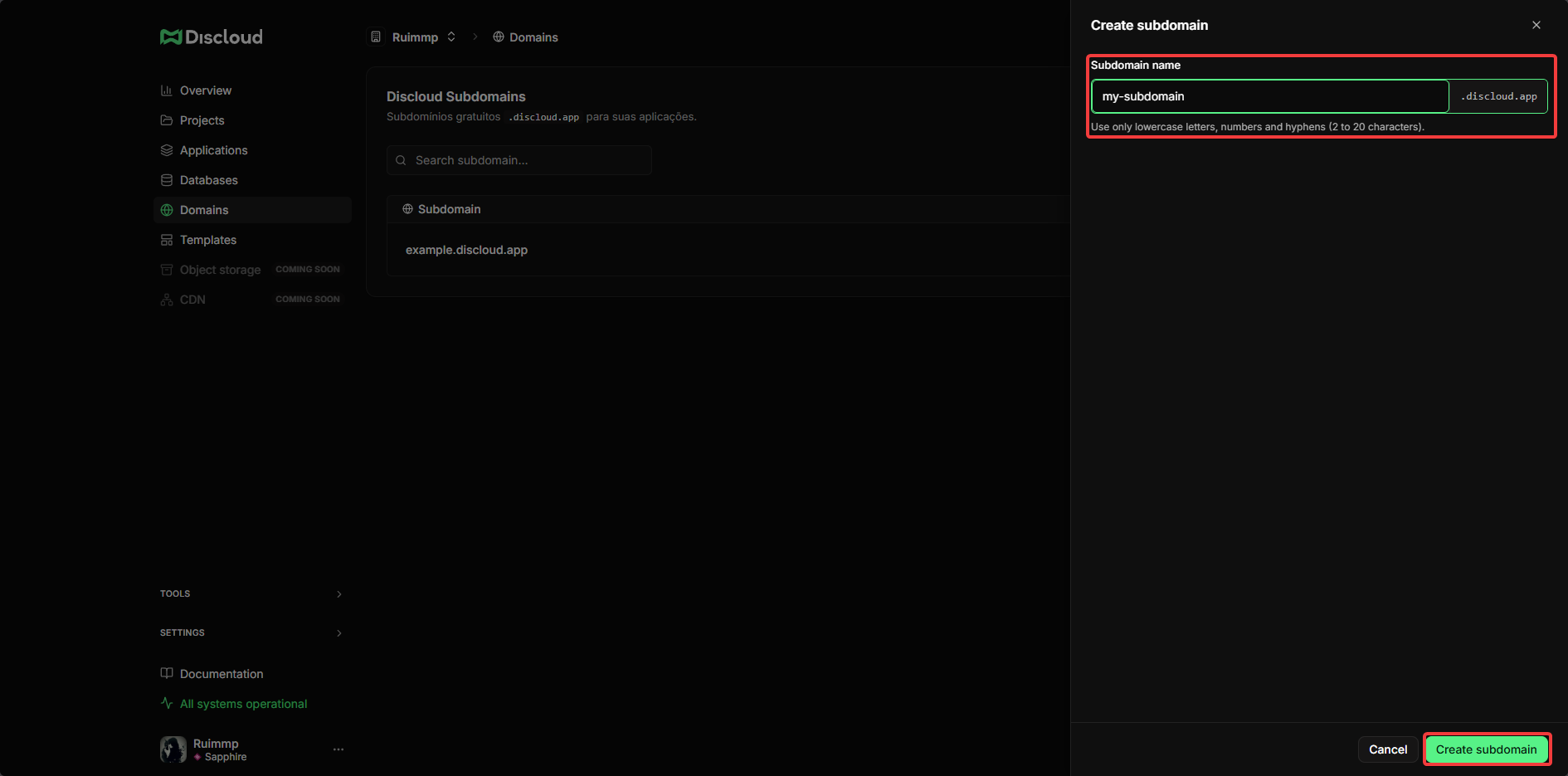
Insira o nome desejado para o subdomínio (ex.: `meuapp`, `dashboard`, `api`).
{% hint style="info" %}
#### **Regras para nomear o subdomínio**
* Entre **2 e 20 caracteres**
* Apenas letras minúsculas (a–z), números (0–9) e hífens (-)
* Não são permitidos espaços, underscores ou caracteres especiais
{% endhint %}
{% endstep %}
{% step %}
Seu subdomínio agora está registrado e seu estado aparecerá como **Livre**.
{% endstep %}
{% endstepper %}
***
## 📝 Configure seu [discloud.config](/configurations/discloud.config.md)
Depois que o seu subdomínio estiver registrado, você deve adicioná-lo ao arquivo `discloud.config` para que a Discloud possa direcionar o tráfego para o aplicativo correto.
Abra o arquivo `discloud.config` e localize o campo `ID`:
```ini
ID=seusubdominio
```
{% hint style="warning" %}
#### **Como especificar o subdomínio no arquivo `discloud.config`?**
Use apenas o nome do subdomínio, não o domínio completo (por exemplo, use `meuapp`, e não `meuapp.discloud.app` nem `meuapp.discloud.dev`).
Exemplo:
{% endhint %}
Após atualizar o `discloud.config`, **faça o deploy da sua aplicação** para que as alterações entrem em vigor.
{% content-ref url="/pages/htZKWrZhVFqFx95LF0by" %}
[Como Hospedar](/how-to-host/bots.md)
{% endcontent-ref %}
***
## 🔄 Estados do Subdomínio
Seu subdomínio registrado pode ter dois estados:
{% hint style="info" %}
#### **🔵 Em uso**
* O subdomínio está **registrado e em uso**.
* Uma aplicação está atualmente em deploy e acessível em `https://seusubdominio.discloud.app` ou `https://seusubdominio.discloud.dev`, conforme o domínio escolhido na criação do subdomínio.
* O tráfego está sendo roteado para a sua aplicação na porta 8080.
{% endhint %}
{% hint style="info" %}
#### **🟢 Livre**
* O subdomínio está **registrado e disponível**.
* Nenhuma aplicação está usando ele no momento.
* Você pode fazer o deploy de um app para ativá-lo a qualquer momento.
{% endhint %}
***
## 🌍 Acesse Seu Site
Quando seu subdomínio estiver **Em uso**, você pode acessá-lo em um destes endereços, conforme o domínio escolhido na criação do subdomínio:
```
https://seusubdominio.discloud.app
https://seusubdominio.discloud.dev
```
***
## ⚙️ Domínio Personalizado
Se você quiser usar seu próprio domínio (ex.: `seudominio.com`) em vez de um subdomínio da Discloud, veja:
{% content-ref url="/pages/qjyF7yLyxPtKMXC64Z6w" %}
[Domínio Personalizado](/api-and-integrations/custom-domain.md)
{% endcontent-ref %}
[^1]: **Nota:** Os **`...`** apenas indicam a continuação de outras opções anteriores ou subsequentes que não são relevantes para mencionar nesta página.