> For the complete documentation index, see [llms.txt](https://docs.discloud.com/llms.txt). Markdown versions of documentation pages are available by appending `.md` to page URLs; this page is available as [Markdown](https://docs.discloud.com/api-and-integrations/custom-domain.md).
# Domínio Personalizado
Configure seu domínio para sua aplicação hospedada na Discloud.
## 🧭 Visão Geral
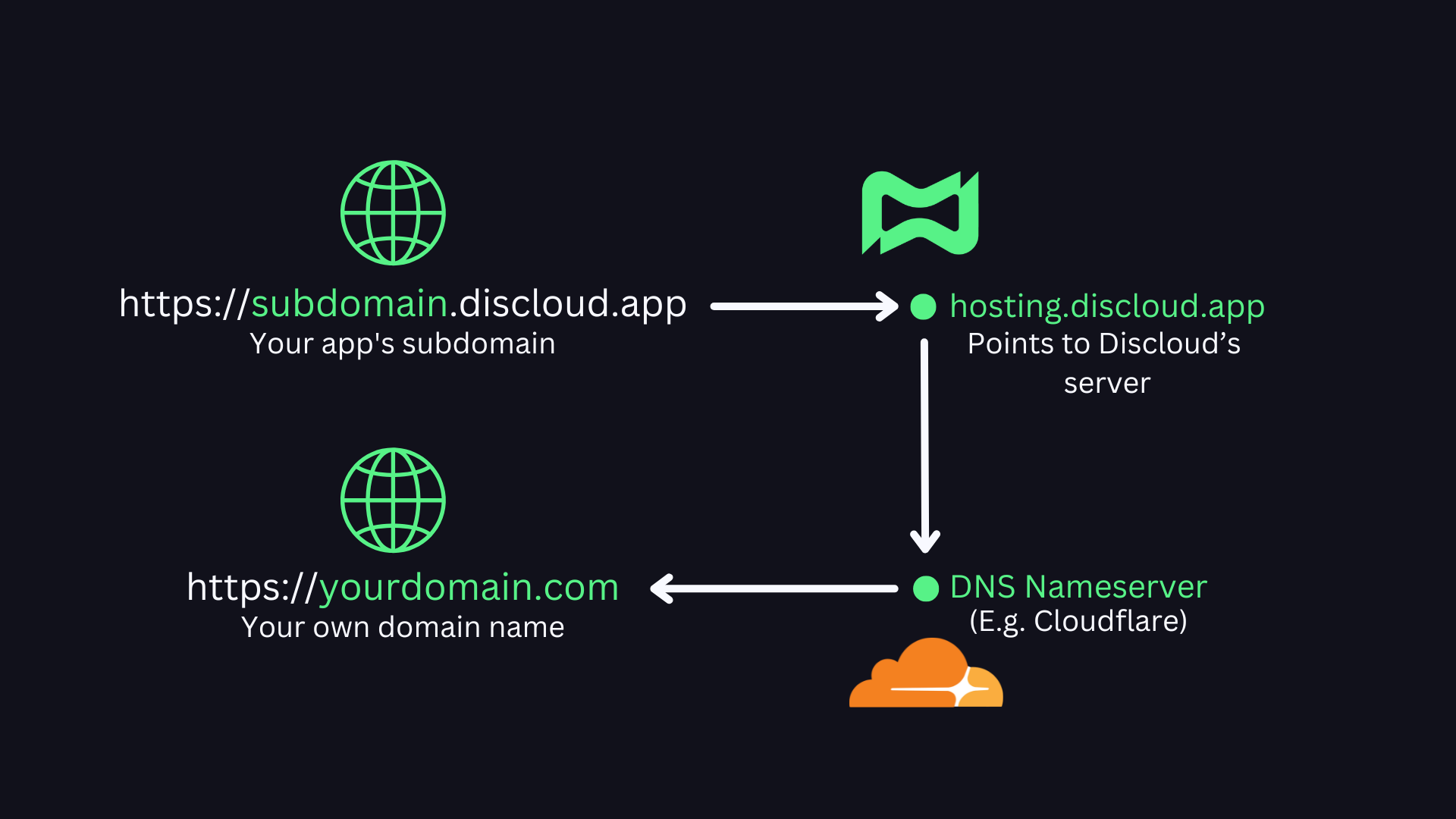
Você pode mapear seu próprio domínio (ex. `yourdomain.com`) ou um subdomínio (ex. `dash.yourdomain.com`) para uma aplicação hospedada na Discloud. A plataforma serve o tráfego através do [subdomínio Discloud](/faq/general-questions/how-to-create-a-subdomain.md) da sua aplicação usando dois registros A apontando para nossos endereços IPv4 e valida a propriedade via registros TXT.
***
## 📋 Requisitos
{% hint style="success" %}
[Plano Diamante ou superior](https://discloud.com/plans) é necessário para hospedar websites ou APIs.
{% endhint %}
{% hint style="success" %}
[Aplicação já hospedada](/how-to-host/websites-and-apis.md) usando um subdomínio da Discloud (ex. `exemplo.discloud.app`)
{% endhint %}
{% hint style="success" %}
Um domínio registrado que você controla (Cloudflare, Hostinger, GoDaddy, Namecheap, etc.)
{% endhint %}
{% hint style="success" %}
Capacidade de adicionar / modificar registros A
{% endhint %}
***
## 🏗️ Adicione Seu Domínio (Painel)
{% stepper %}
{% step %}
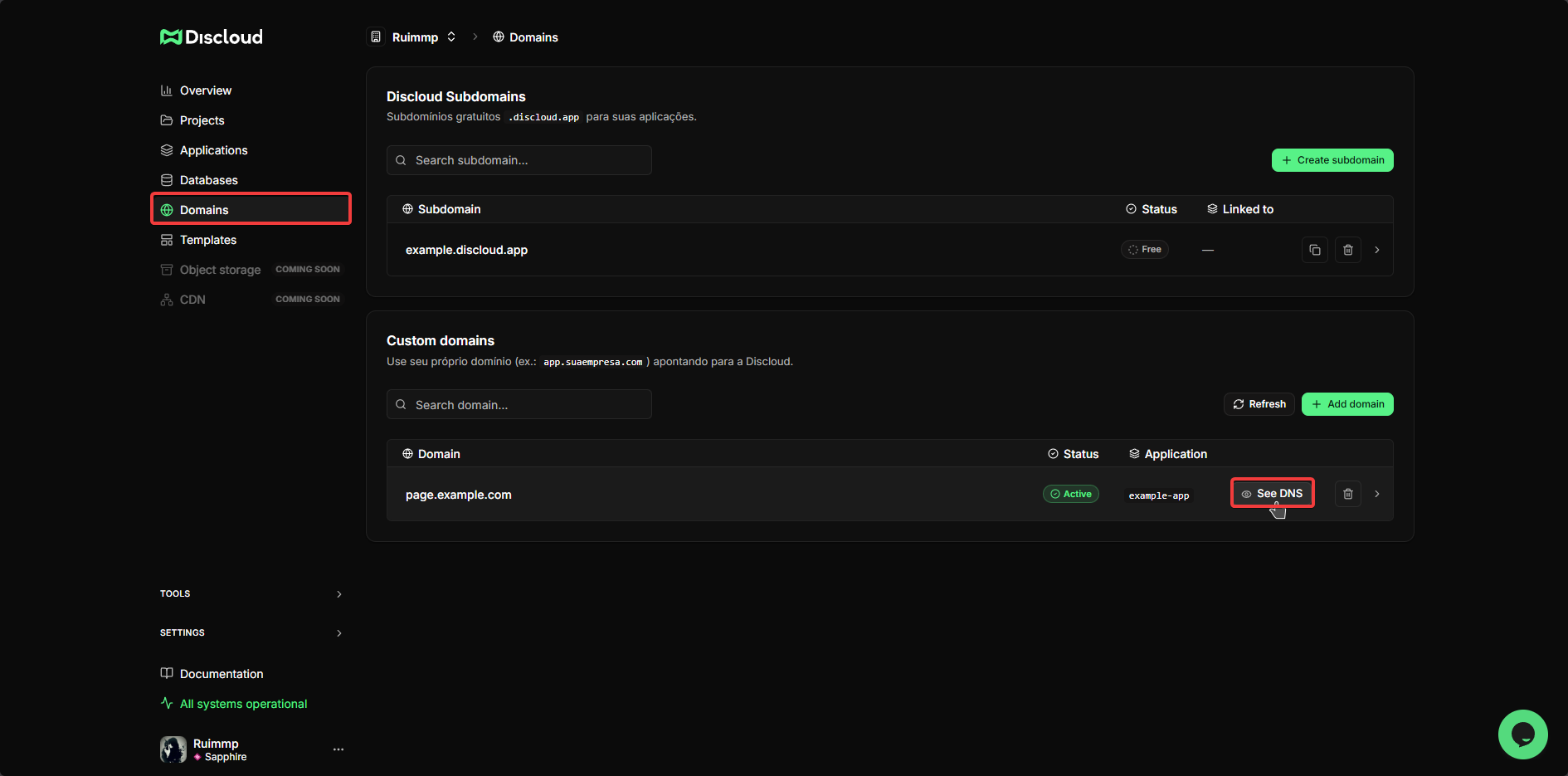
Abra o [Painel da Discloud](https://discloud.com/dashboard) → seção [`Domínios`](https://discloud.com/dashboard/domains).
{% endstep %}
{% step %}
Digite seu domínio (ex. `seudominio.com`). Opcionalmente, especifique um subdomínio (ex. `dash`).
{% endstep %}
{% step %}
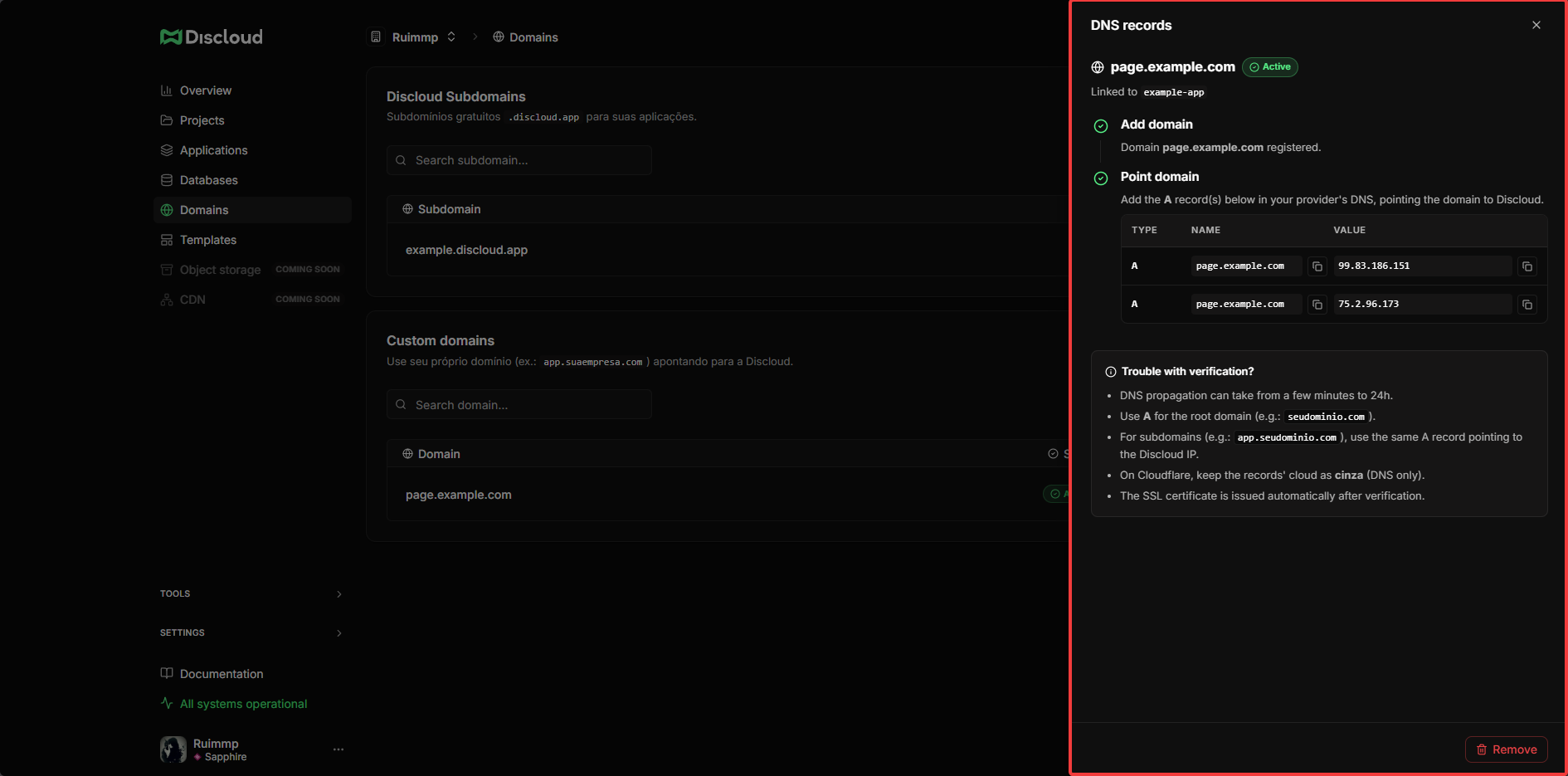
Clique em **+ Adicionar domínio**, insira seu domínio e depois clique em **Ver DNS** para visualizar os registros que precisa configurar.
{% endstep %}
{% endstepper %}
***
## ✅ Verificar e Configurar DNS
Embora qualquer provedor de DNS funcione, abaixo estão cenários com abas para clareza.
{% tabs %}
{% tab title="Domínio Raiz" %}
**Registros**
| Tipo | Nome | Valor |
| ------------ | ------------------------- | --------------- |
| A | `@` (ou raiz do provedor) | `75.2.96.173` |
| A | `@` (ou raiz do provedor) | `99.83.186.151` |
| {% endtab %} | | |
{% tab title="Subdomínio" %}
**Exemplo: `dash.seudominio.com`**
Tipo
Nome
Valor
A
dash
75.2.96.173
A
dash
99.83.186.151
Múltiplos subdomínios (ex. `api`, `app`) repetem este padrão independentemente.
{% endtab %}
{% endtabs %}
{% hint style="warning" %}
#### **Proxy do Cloudflare**
Se você usar **Cloudflare**, é obrigatório desabilitar o **Proxy** (certifique-se de que está definido como **DNS Only** / **Nuvem Cinza**, não a Laranja). Isso garante a emissão correta do certificado SSL.
{% endhint %}
***
## 🔄 Reconstruir a Aplicação
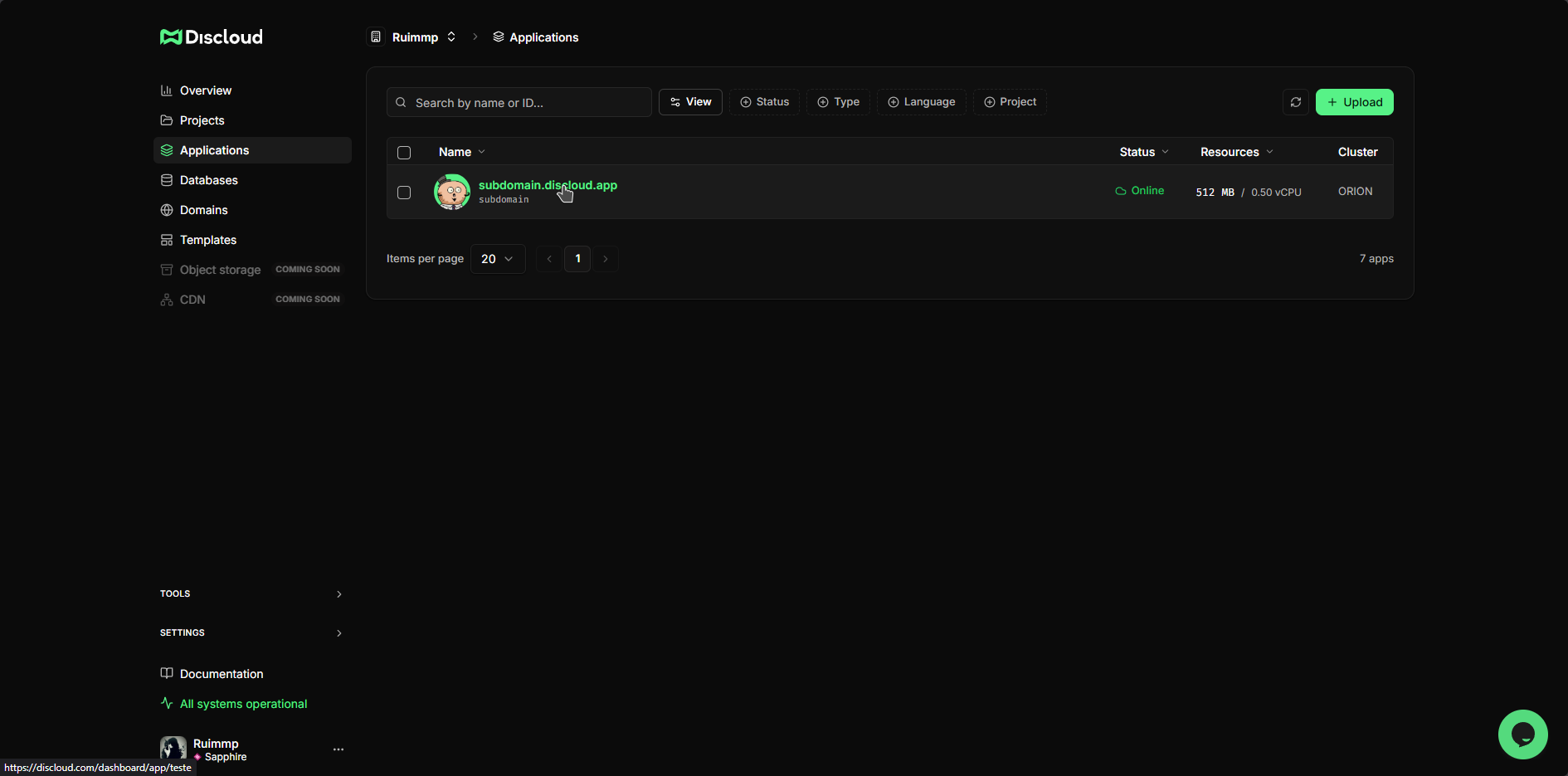
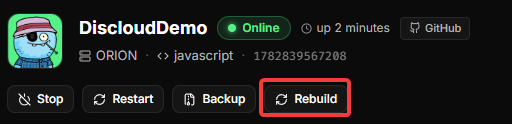
Após o DNS resolver e os tokens validarem, abra a aplicação vinculada e acione a Reconstrução para que a vinculação se torne ativa.
***
### 📡 **Propagação DNS**
* Mudanças de DNS normalmente se propagam em alguns minutos.
* No entanto, **valores TTL** e **cache do resolvedor** podem causar alguns atrasos.
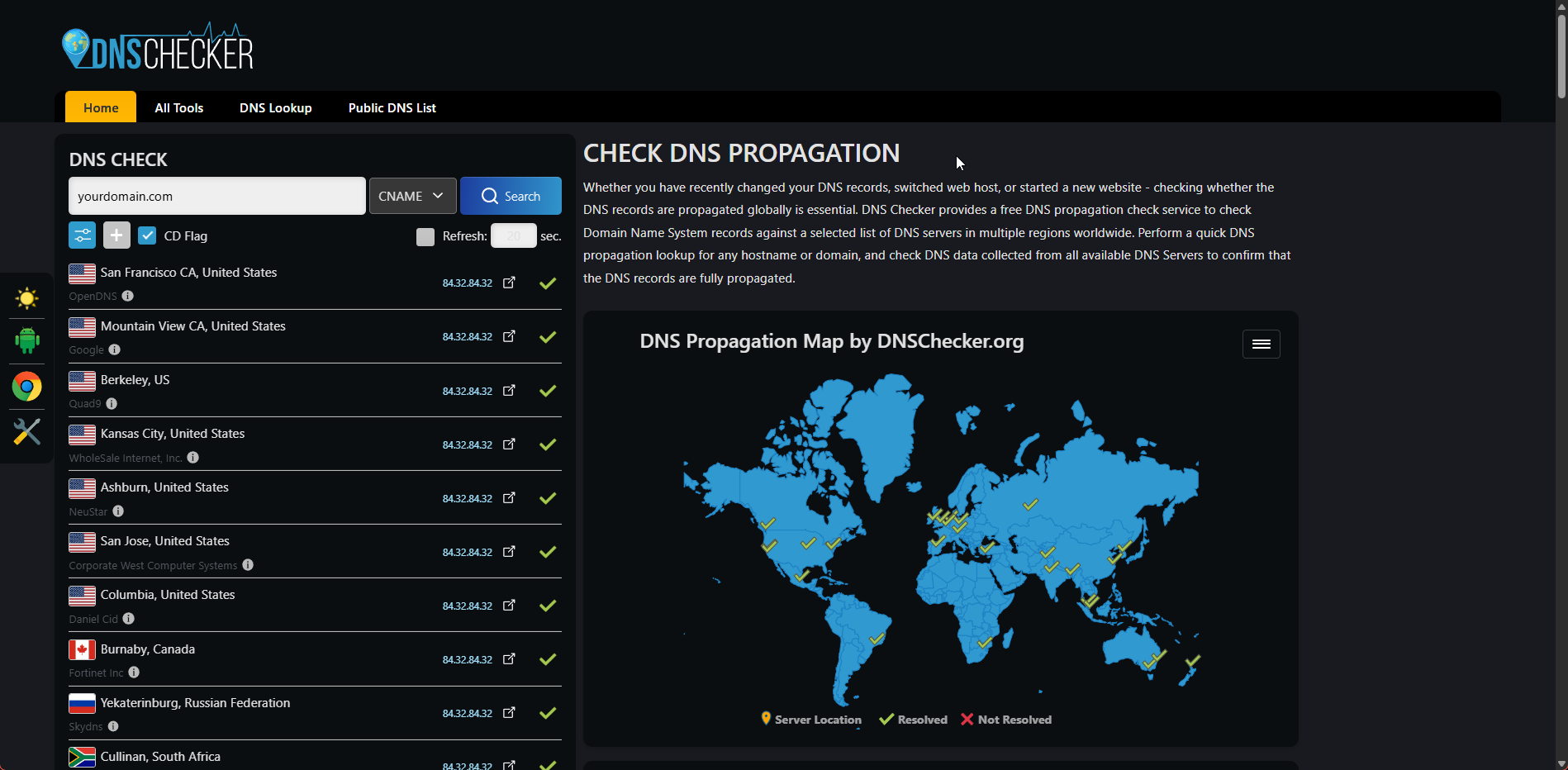
* Para verificar as mudanças em todo o mundo, confira [dnschecker.org](https://dnschecker.org/)
* Se alguns POPs ainda exibirem registros antigos, aguarde e verifique novamente mais tarde.